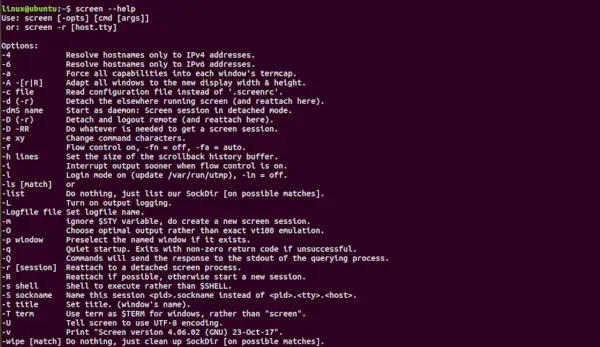
écran La commande sous Linux offre la possibilité de lancer et d'utiliser plusieurs sessions shell à partir d'un seul chut session. Lorsqu'un processus est démarré avec « écran », le processus peut être détaché de la session, puis rattacher la session ultérieurement. Lorsque la session est détachée, le processus initialement démarré à partir de l'écran est toujours en cours d'exécution et géré par l'écran lui-même. Le processus peut alors rattacher la session ultérieurement, et les terminaux sont toujours là, tels qu'ils ont été laissés. Syntaxe:
screen [-opts] [cmd [args]]>
Possibilités :
- -a : Il force toutes les fonctionnalités dans le termcap de chaque fenêtre. -A -[r|R] : Il adapte toutes les fenêtres à la nouvelle largeur et hauteur d'affichage. Fichier -c : il lit le fichier de configuration au lieu de « .screenrc ». -d (-r) : il détache l'écran en cours d'exécution ailleurs (et le rattache ici). -nom dmS : Il démarre en tant que démon : Session d'écran en mode détaché. -D (-r) : il se détache et se déconnecte de la télécommande (et se rattache ici). -D -RR : Il fait tout ce qui est nécessaire pour obtenir une session d'écran. -e xy : Cela change les caractères de la commande. -f : Cela active le contrôle de flux, -fn = off, -fa = auto. -h lignes : elles définissent la taille du tampon de l'historique de défilement. -i : il interrompt la sortie plus tôt lorsque le contrôle de flux est activé. -l : Il active le mode de connexion (mise à jour /var/run/utmp), -ln = off. -ls [match] : il affiche tous les écrans joints. -L : il active la journalisation des sorties. -m : Il ignore la variable $STY, crée une nouvelle session d'écran. -O : Il choisit une sortie optimale plutôt qu'une émulation exacte vt100. -p window : Il présélectionne la fenêtre nommée si elle existe. -q : Le démarrage est silencieux. Quitte avec un code retour différent de zéro en cas d'échec. -Q : Ces commandes enverront la réponse à la sortie standard du processus d'interrogation. -r [session] : il se rattache à un processus d'écran détaché. -R : Il se rattache si possible, sinon démarre une nouvelle session. -S sockname : il nomme cette session .sockname au lieu de… -t title : il définit le titre. (nom de la fenêtre). -T term : il utilise le terme comme $TERM pour Windows, plutôt que pour screen. -U : il indique à l'écran d'utiliser l'encodage UTF-8. -v : Il imprime la version d'écran 4.06.02 (GNU) 23 octobre 2017. -x : Il s'attache à un écran non détaché. (Mode multi-affichage). -X : il s'exécute en tant que commande d'écran dans la session spécifiée.
Options des touches de raccourci :
- Ctrl-a + c : Cela crée une nouvelle fenêtre. Ctrl-a + w : Il affiche la liste de toutes les fenêtres actuellement ouvertes. Ctrl-a + A : Il renomme les fenêtres actuelles. Le nom apparaîtra lorsque vous listerez la liste des fenêtres ouvertes avec Ctrl-a + w. Ctrl-a + n : Cela passe aux fenêtres suivantes. Ctrl-a + p : Cela revient aux fenêtres précédentes. Ctrl-a + Ctrl-a : Retour aux dernières fenêtres utilisées. Ctrl-a + k : Il ferme les fenêtres actuelles (kill). Ctrl-a + S : Il divise les fenêtres actuelles horizontalement. Pour basculer entre les fenêtres, faites Ctrl-a + Tab. Ctrl-a + | : Il divise les fenêtres actuelles verticalement. Ctrl-a + X : Ferme la fenêtre Split active Ctrl-a + Q : Ferme toutes les fenêtres Split Ctrl-a + d : Détache une session d'écran sans l'arrêter. Ctrl-a + r : Il rattache une session d'écran détachée. Ctrl-a + [ : Cela démarre le mode copie. Ctrl-a + ] : Il colle le texte copié.
Exemples:
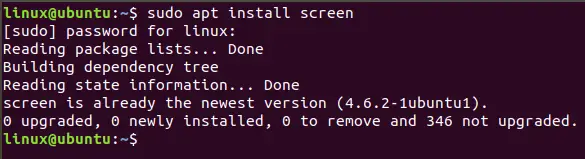
- Installation de la commande screen : Pour installer la commande screen, allez simplement sur le terminal et tapez la commande suivante :
sudo apt install screen>
-
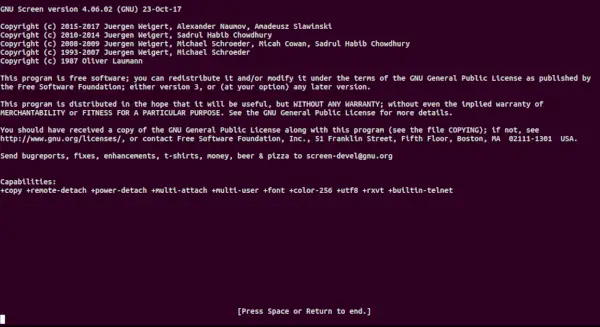
 screen : Cela ouvrira une nouvelle fenêtre dans l’écran.
screen>
-
 -S : Cela ouvrira une nouvelle fenêtre dans l'écran et donnera également un nom à la fenêtre. Il crée une session identifiée par ce nom. Le nom peut être utilisé pour rattacher l'écran ultérieurement.
screen -S file>
-
 -ls : Il est utilisé pour afficher les écrans actuellement ouverts, y compris ceux exécutés en arrière-plan. Il répertoriera toutes les sessions d'écran attachées et détachées.
screen -ls>
-
 -d : Il est utilisé pour détacher une session d'écran afin qu'elle puisse être reconnectée ultérieurement. Cela peut également être fait à l'aide d'une touche de raccourci Ctrl-a + d
screen -d 1643>
- Ici 1643 est l'identifiant d'écran que nous voulons détacher.
 -r : Il est utilisé pour rattacher une session d'écran qui a été détachée dans le passé.
screen -r 1643>

Note:
- Pour vérifier la page de manuel de la commande screen, utilisez la commande suivante :
man screen>
- Pour consulter la page d'aide de la commande screen, utilisez la commande suivante :
screen --help>